ในขอบเขตของการแก้ไขภาพดิจิทัล Adobe Photoshop ถือเป็นยักษ์ใหญ่ที่มีเครื่องมือมากมายที่ช่วยให้นักออกแบบ ช่างภาพ และศิลปินสามารถแปลงภาพธรรมดาๆ ให้กลายเป็นผลงานชิ้นเอกด้านภาพที่ไม่ธรรมดาได้ ในบรรดาเครื่องมืออันทรงพลังเหล่านี้ เครื่องมือ Bevel ถือเป็นสถานที่พิเศษ ช่วยให้ผู้ใช้สามารถเพิ่มความลึก มิติ และความสมจริงให้กับการออกแบบของตนได้ เป็นผู้นำเครื่องมือเอียงซัพพลายเออร์ เรารู้สึกตื่นเต้นที่จะเจาะลึกการตั้งค่าของเครื่องมือ Bevel ใน Photoshop สำรวจความสามารถของเครื่องมือและวิธีที่เครื่องมือนี้สามารถยกระดับโครงการสร้างสรรค์ของคุณไปสู่อีกระดับหนึ่งได้
ทำความเข้าใจกับเครื่องมือ Bevel ใน Photoshop
เครื่องมือ Bevel ใน Photoshop ใช้เพื่อสร้างเอฟเฟกต์แบบนูนหรือนูนบนเลเยอร์เป็นหลัก เอฟเฟ็กต์นี้จะเพิ่มลักษณะสามมิติให้กับวัตถุแบน ทำให้ดูเหมือนวัตถุถูกยกขึ้นหรือเยื้องบนพื้นผิว เครื่องมือนี้สามารถเข้าถึงได้ผ่านกล่องโต้ตอบ Layer Style ซึ่งสามารถเปิดได้โดยการดับเบิลคลิกที่เลเยอร์ในแผง Layers หรือเลือก Layer > Layer Style > Bevel and Emboss
การตั้งค่าเอียงขั้นพื้นฐาน
1. สไตล์
การตั้งค่าสไตล์ในเครื่องมือเอียงจะกำหนดลักษณะโดยรวมของเอฟเฟกต์เอียง Photoshop นำเสนอสไตล์เอียงหลายแบบ โดยแต่ละสไตล์มีลักษณะเฉพาะตัว:
- เอียงด้านนอก: สไตล์นี้จะสร้างขอบเอียงที่ส่วนนอกของเลเยอร์ ทำให้เลเยอร์ดูเหมือนกำลังนั่งอยู่บนพื้นผิว โดยมีขอบลาดลง ตัวอย่างเช่น เมื่อออกแบบโลโก้ มุมเอียงด้านนอกจะทำให้โลโก้ดูโดดเด่นและเป็นมืออาชีพมากขึ้น
- เอียงด้านใน: มุมเอียงด้านในนั้นต่างจากมุมเอียงด้านนอกตรงที่มุมเอียงด้านในจะสร้างขอบมุมเอียงที่ด้านในของเลเยอร์ สิ่งนี้ให้ความรู้สึกว่าชั้นนั้นถูกแกะสลักออกมาจากพื้นผิวแข็ง เพิ่มความลึกและให้ความรู้สึกถึงความเว้า
- ลายนูน: สไตล์นูนผสมผสานองค์ประกอบของมุมเอียงทั้งด้านนอกและด้านใน มันสร้างเอฟเฟกต์การยกขึ้นหรือลดลง ราวกับว่าเลเยอร์นั้นถูกประทับหรือนูนบนผืนผ้าใบ สไตล์นี้มักใช้เพื่อเลียนแบบรูปลักษณ์ของลายนูนโลหะหรือกระดาษ
- หมอนลายนูน: ลักษณะนี้จะทำให้ชั้นมีความนุ่มนวล มีลักษณะเป็นสามมิติ เสมือนถูกกดลงในหมอนนุ่มๆ เหมาะอย่างยิ่งสำหรับการสร้างเอฟเฟกต์ที่โค้งมนและเรียบ เช่น ปุ่มหรือรูปร่างที่มีขอบนุ่ม
- จังหวะลายนูน: เมื่อใช้ร่วมกับสไตล์เลเยอร์สโตรก สไตล์ลายนูนของสโตรกจะเพิ่มเอฟเฟกต์เอียงให้กับสโตรก ทำให้เกิดลุคที่มีรายละเอียดและซับซ้อนมากขึ้น
2. เทคนิค
การตั้งค่าเทคนิคจะกำหนดวิธีการใช้มุมเอียงกับเลเยอร์ Photoshop มีเทคนิคการเอียงสามแบบ:
- เรียบ: เทคนิคนี้จะสร้างเอฟเฟกต์มุมเอียงที่นุ่มนวลโดยไม่มีขอบที่มองเห็นได้ เหมาะสำหรับการสร้างรูปทรงโค้งมนที่ดูเป็นธรรมชาติ เช่น วงกลมหรือวงรี
- สิ่วฮาร์ด: เทคนิคสิ่วแข็งทำให้ได้มุมเอียงที่คมและมีขอบที่ชัดเจน มักใช้เพื่อสร้างลุคแบบอุตสาหกรรมหรือแบบกลไก เช่น ชิ้นส่วนโลหะหรือกระดุมเชิงมุม
- สิ่วซอฟท์: คล้ายกับเทคนิคสิ่วแข็ง แต่มีขอบที่นิ่มกว่า เทคนิคนี้เหมาะสำหรับการสร้างขอบมุมที่ไม่แข็งจนเกินไป เช่น มุมโค้งมน หรือพื้นผิวที่มีขอบนุ่ม
3. ความลึก
การตั้งค่าความลึกจะควบคุมความลึกของเอฟเฟกต์มุมเอียงที่ปรากฏ ค่าความลึกที่สูงขึ้นจะทำให้มุมเอียงดูโดดเด่นยิ่งขึ้น และสร้างเอฟเฟกต์สามมิติที่แข็งแกร่งยิ่งขึ้น ในขณะที่ค่าที่ต่ำกว่าจะส่งผลให้มุมเอียงที่ละเอียดยิ่งขึ้น การทดลองกับค่าความลึกที่แตกต่างกันสามารถช่วยให้คุณบรรลุระดับความสมจริงและผลกระทบทางภาพตามที่ต้องการสำหรับการออกแบบของคุณ
4. ทิศทาง
การตั้งค่าทิศทางทำให้คุณสามารถเลือกว่าจะยกมุมเอียงขึ้นหรือลง คุณสามารถเลือก "ขึ้น" หรือ "ลง" เพื่อสร้างเอฟเฟกต์การยกขึ้นหรือเยื้องตามลำดับ การตั้งค่านี้มีความสำคัญอย่างยิ่งในการกำหนดรูปลักษณ์โดยรวมของมุมเอียง ขึ้นอยู่กับว่าคุณต้องการให้วัตถุนั้นยื่นออกมาหรืออยู่ในมุมเว้า
การตั้งค่าเอียงขั้นสูง
1. ขนาด
การตั้งค่าขนาดจะกำหนดความกว้างของมุมเอียง ขนาดที่ใหญ่ขึ้นจะทำให้มุมเอียงกว้างขึ้น ในขณะที่ขนาดที่เล็กลงจะทำให้มุมเอียงแคบลง การปรับขนาดสามารถส่งผลกระทบอย่างมากต่อรูปลักษณ์โดยรวมของมุมเอียง ตั้งแต่ขอบบางและละเอียดอ่อนไปจนถึงขอบหนาและหนา
2. ทำให้นุ่มลง
การตั้งค่า Soften ใช้เพื่อทำให้ขอบของมุมเอียงเรียบขึ้น การเพิ่มค่าความนุ่มนวลจะทำให้ขอบเอียงเบลอและชัดเจนน้อยลง ทำให้ดูนุ่มนวลและเป็นธรรมชาติมากขึ้น สิ่งนี้มีประโยชน์อย่างยิ่งเมื่อคุณต้องการเลียนแบบผลกระทบของพื้นผิวที่สึกหรอหรือมีอายุมากขึ้น
3. มุมและระดับความสูง
การตั้งค่ามุมและระดับความสูงจะควบคุมทิศทางของแสงและความสูงของแหล่งกำเนิดแสงตามลำดับ ด้วยการปรับการตั้งค่าเหล่านี้ คุณสามารถเปลี่ยนวิธีการส่องสว่างของมุมเอียงได้ โดยสร้างเอฟเฟกต์การแรเงาและการไฮไลท์ที่แตกต่างกัน ตัวอย่างเช่น ระดับความสูงต่ำและมุมเอียงด้านข้างสามารถสร้างเงายาวได้ ทำให้มุมเอียงดูน่าทึ่งและเป็นสามมิติ
4. ไฮไลท์และเงา
ส่วนไฮไลต์และเงาช่วยให้คุณปรับแต่งสีและความทึบของไฮไลต์และเงาที่สร้างโดยเอฟเฟกต์เอียงได้ คุณสามารถเลือกสีต่างๆ เพื่อให้เข้ากับโทนสีโดยรวมของการออกแบบของคุณ หรือปรับความทึบเพื่อทำให้ไฮไลท์และเงาเข้มขึ้นหรือน้อยลง
การใช้งานเครื่องมือ Bevel
เครื่องมือ Bevel ใน Photoshop มีแอพพลิเคชั่นมากมายในด้านการออกแบบที่หลากหลาย:
การออกแบบกราฟิก
ในการออกแบบกราฟิก เครื่องมือเอียงใช้เพื่อสร้างโลโก้ ปุ่ม และไอคอนที่สะดุดตา การเพิ่มเอฟเฟกต์เอียง องค์ประกอบเหล่านี้สามารถโดดเด่นจากพื้นหลัง และให้ความรู้สึกถึงความเป็นมืออาชีพและคุณภาพ ตัวอย่างเช่น โลโก้ที่มีการเอียงอย่างดีจะดูทันสมัยและซับซ้อนมากขึ้น ทำให้ผู้ชมน่าจดจำมากขึ้น
การออกแบบเว็บไซต์
นักออกแบบเว็บไซต์มักจะใช้เครื่องมือเอียงเพื่อสร้างองค์ประกอบเชิงโต้ตอบ เช่น ปุ่มและเมนู ปุ่มที่เอียงสามารถสร้างความรู้สึกว่าสามารถคลิกได้ ซึ่งช่วยยกระดับประสบการณ์ผู้ใช้ นอกจากนี้ เอฟเฟกต์แบบเอียงยังสามารถใช้เพื่อเพิ่มความลึกและมิติให้กับเลย์เอาต์ของเว็บไซต์ ทำให้ดูน่าดึงดูดยิ่งขึ้น
การพัฒนาเกม
ในการพัฒนาเกม เครื่องมือเอียงจะใช้เพื่อสร้างพื้นผิวที่สมจริงและแบบจำลองสามมิติ ด้วยการเพิ่มเอฟเฟกต์มุมเอียงให้กับทรัพย์สินของเกม เช่น ตัวละคร วัตถุ และสภาพแวดล้อม นักพัฒนาสามารถสร้างประสบการณ์การเล่นเกมที่ดื่มด่ำยิ่งขึ้น ตัวอย่างเช่น ขอบที่นูนบนดาบหรือโล่สามารถทำให้ดูจับต้องได้และสมจริงมากขึ้น
เครื่องมือเสริม
เพื่อปรับปรุงฟังก์ชันการทำงานของเครื่องมือ Bevel มีเครื่องมือเสริมหลายอย่างใน Photoshop ที่ทำงานสอดประสานกัน:
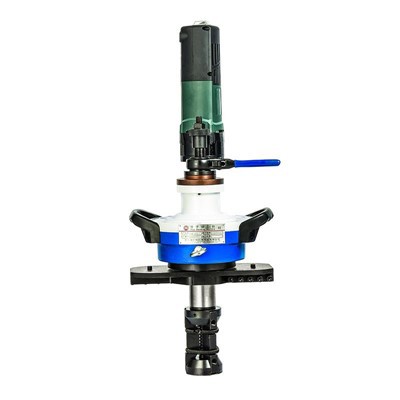
แอร์มอเตอร์
สำหรับผู้ที่ทำงานเกี่ยวกับการออกแบบแนวอุตสาหกรรมที่มีองค์ประกอบทางกล โดยพิจารณาที่จะบูรณาการแนวคิดของแอร์มอเตอร์- ความแม่นยำและประสิทธิภาพของแอร์มอเตอร์สามารถสร้างแรงบันดาลใจให้กับเอฟเฟกต์มุมเอียงอันเป็นเอกลักษณ์ โดยเลียนแบบขอบที่คมและชัดเจนที่พบในชิ้นส่วนเครื่องจักรกล
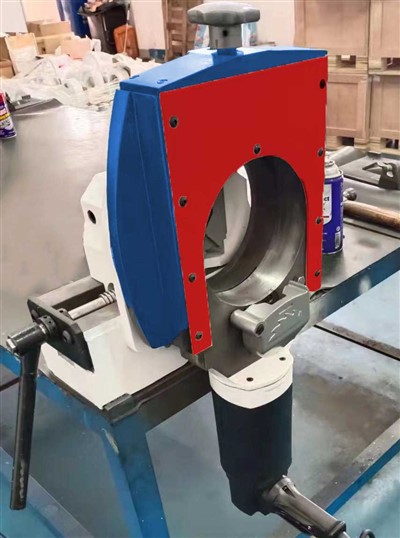
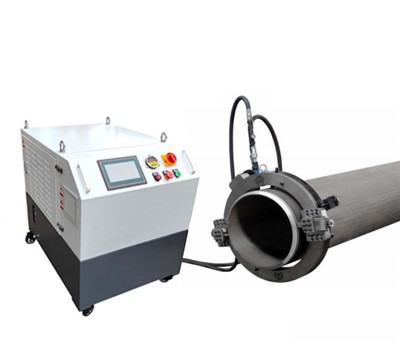
เครื่องประมวลผลปลายหน้าแปลนหนีบภายนอกแบบนิวเมติก
ในบริบทของการสร้างการออกแบบที่มีรายละเอียดและทางเทคนิคเครื่องประมวลผลปลายหน้าแปลนหนีบภายนอกแบบนิวเมติกสามารถให้แรงบันดาลใจ การทำงานที่ราบรื่นและความแม่นยำสูงของเครื่องนี้สามารถแปลเป็นการออกแบบของคุณผ่านการใช้เอฟเฟกต์มุมเอียงที่นุ่มนวลและนุ่มนวล เพิ่มความสมจริง
บทสรุป
เครื่องมือ Bevel ใน Photoshop เป็นเครื่องมือที่ทรงพลังและอเนกประสงค์ซึ่งสามารถปรับปรุงการออกแบบดิจิทัลของคุณได้อย่างมาก ด้วยการทำความเข้าใจการตั้งค่าและวิธีการใช้งานอย่างมีประสิทธิภาพ คุณสามารถสร้างเอฟเฟกต์สามมิติอันน่าทึ่งที่เพิ่มความลึก มิติ และความสมจริงให้กับงานของคุณได้ เป็นผู้นำเครื่องมือเอียงเรามุ่งมั่นที่จะช่วยคุณสำรวจศักยภาพสูงสุดของเครื่องมือนี้ หากคุณสนใจที่จะเรียนรู้เพิ่มเติมเกี่ยวกับเครื่องมือเอียงของเรา หรือมีคำถามใดๆ เกี่ยวกับวิธีการรวมเครื่องมือเหล่านั้นเข้ากับขั้นตอนการออกแบบของคุณ เราขอแนะนำให้คุณติดต่อเรา ทีมผู้เชี่ยวชาญของเราพร้อมที่จะช่วยเหลือคุณในการค้นหาโซลูชันที่เหมาะสมสำหรับความต้องการเชิงสร้างสรรค์ของคุณ ติดต่อเราวันนี้เพื่อเริ่มการสนทนาเรื่องการจัดซื้อจัดจ้างและยกระดับโครงการออกแบบของคุณไปอีกระดับ
อ้างอิง
คู่มือผู้ใช้ Adobe Photoshop
แนวทางปฏิบัติที่ดีที่สุดสำหรับการออกแบบกราฟิก: การสร้างเอฟเฟกต์สามมิติ